
Esimene tund.
Viis lihtsat sammu.
Vaja läheb sinu telefoni ja õpilaste arvuteid või tahvelarvuteid.
Tee sammud järjekorras. Iga pilt näitab, kust õige nupp leida.
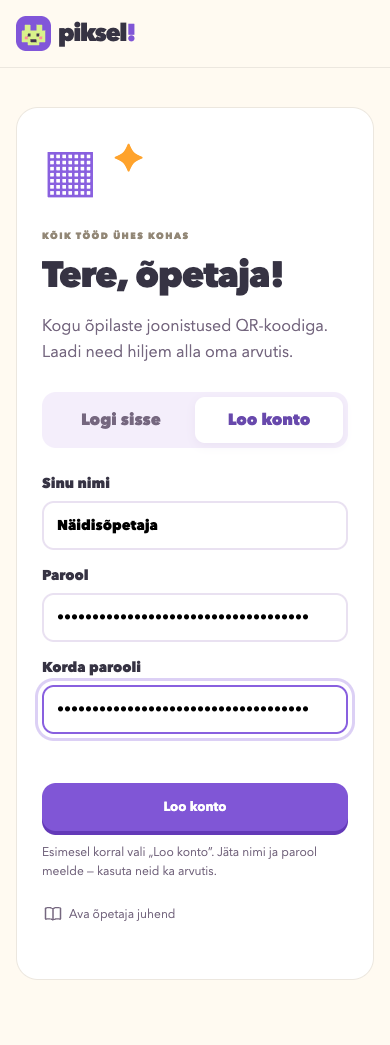
Ava oma õpetaja töölaud
Ava telefonis pxl.nutilapsed.ee/ops ↗
- Vajuta Loo konto .
- Kirjuta oma nimi ja vähemalt 8 märgiga parool.
- Kirjuta sama parool uuesti ja vajuta Loo konto .
Kui sul on konto juba olemas, vali Logi sisse .
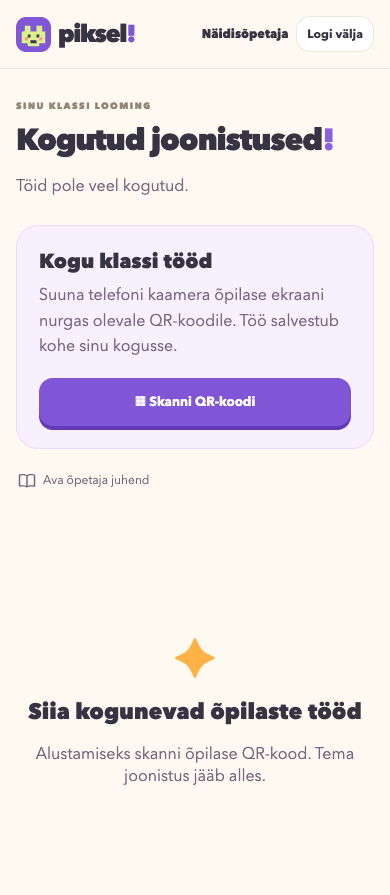
Näed nuppu „Skanni sellesse kausta”. Jäta oma kontonimi ja parool meelde.
Palu õpilastel joonistada
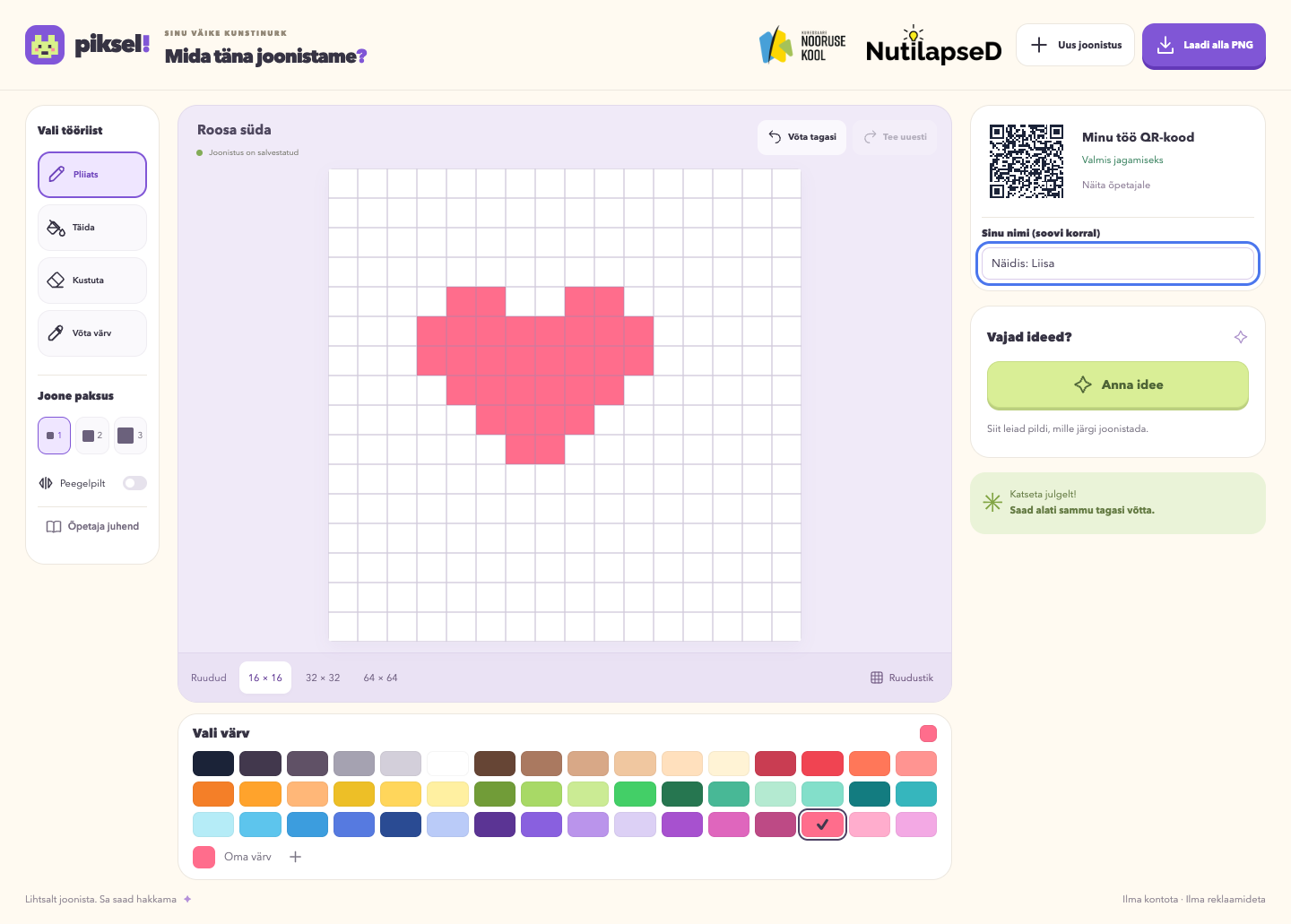
Ütle õpilastele: „Ava pxl.nutilapsed.ee.”
- Vali 16 × 16 .
- Vali Pliiats ja värv.
- Joonista valgetele ruutudele.
Õpilane ei loo kontot. Kui vaja, aitab Anna idee . Vea parandab Võta tagasi .
Iga õpilase ekraanil on tema enda joonistus.
Palu lisada nimi ja näidata QR-koodi
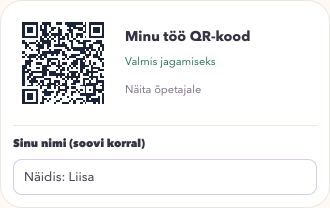
- Leia joonistuse kõrval kaart Minu töö QR-kood .
- Kirjuta väljale Sinu nimi õpilase nimi.
- Oota rohelist teksti Valmis jagamiseks .
- Vajuta QR-koodile, et see suuremaks teha.
Telefonis on QR-kood ja nimi joonistuse all. Keri lehte alla.
Õpilane hoiab suurt QR-koodi oma ekraanil. Nüüd saad töö koguda.
Skanni iga õpilase QR-kood
- Vajuta oma töölaual Skanni sellesse kausta .
- Luba telefonil kaamerat kasutada.
- Suuna kaamera õpilase suurele QR-koodile.
- Oota salvestamise teadet. Seejärel skanni järgmise õpilase kood.
Enne kogumist vali kaust või loo „Uus kaust”, näiteks „3A — Loomad”. Ilma valikuta lähevad tööd kausta „Üldine”. Kaameraaknas saad kausta vahetada ja näed kogutud tööde arvu. Lõpetamiseks vajuta kaameraaknas ✕ .
Õpilase töö ilmub sinu kogusse. Õpilase enda joonistus jääb alles.
Laadi klassi tööd alla
Ava arvutis pxl.nutilapsed.ee/ops ↗
- Logi sisse sama nime ja parooliga , mida kasutasid telefonis.
- Vajuta Laadi kaust alla ZIP-ina .
- Leia fail arvuti Allalaadimised / Downloads kaustast ja ava see.
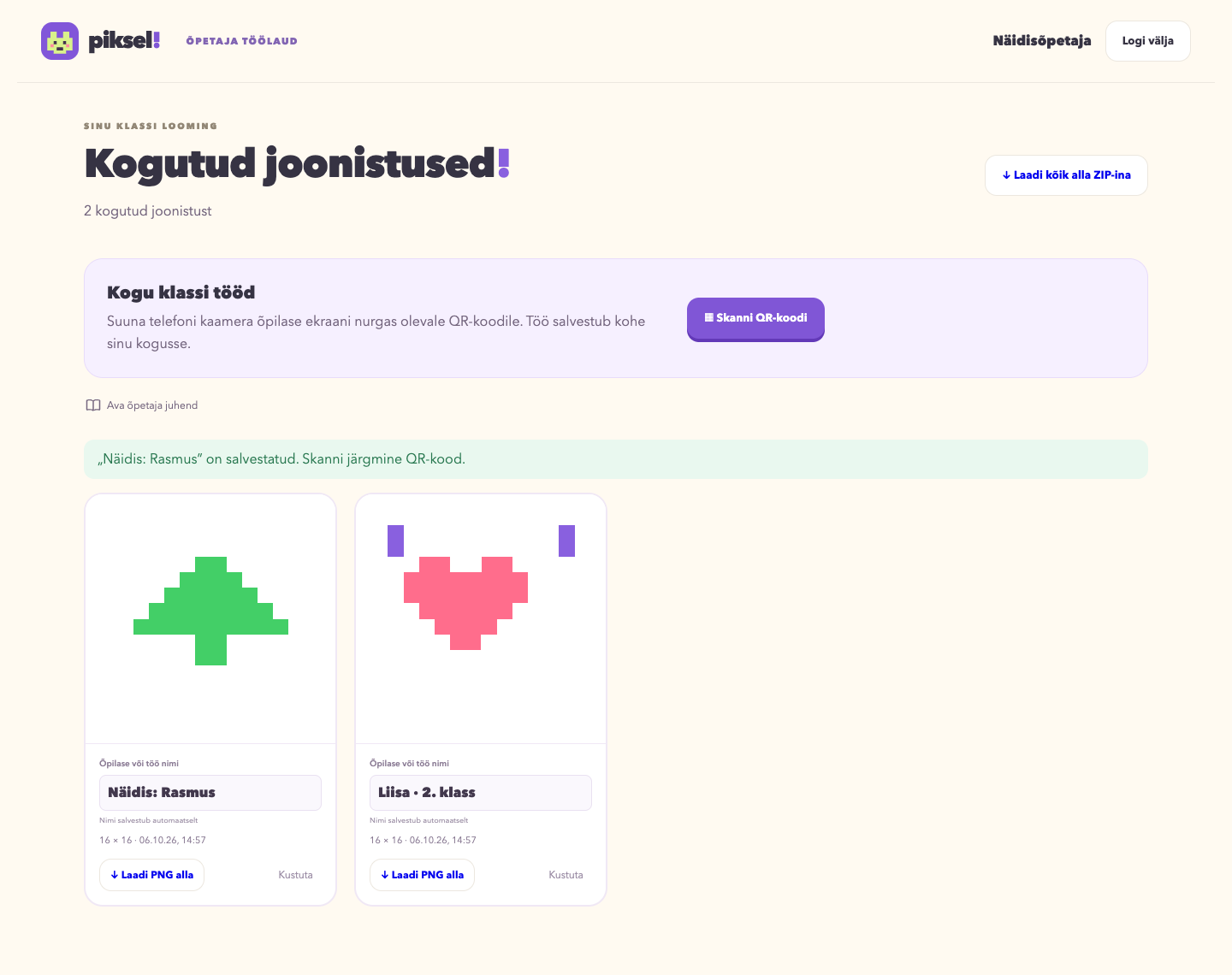
Ühe pildi jaoks vajuta selle töö all Laadi PNG alla .
Klassi pildid on sinu arvutis. Ühisarvutis vajuta lõpuks „Logi välja”.
Midagi ei tööta?
Ava ainult see küsimus, millega abi vajad.
Ava sobiv olukord. Alusta esimesest soovitusest ja liigu vajaduse korral järgmise juurde.
Telefoni kaamera ei avane
Luba brauseril selle saidi kaamerat kasutada. Kui luba on varem keelatud, muuda seda brauseri saidiõigustes või telefoni brauseri kaamerasätetes ning proovi uuesti. Ava leht otse tavalises brauseris, näiteks Safaris või Chrome'is, kui praegu kasutad mõne muu rakenduse sisemist brauserit. Võid kohe kasutada Vali QR-koodi foto .
QR-koodi ei leita või see ei kuulu Piksli joonistusele
Kasuta õpilase joonistuslehe Minu töö QR-kood koodi. Suurenda seda vajutusega, hoia tervet koodi kaadris ja väldi ekraani peegeldust. Foto puhul vali teravam pilt. Teise rakenduse QR ja selle juhendi kohalikud õppekoodid ei sobi töö kogumiseks.
Arvutis ei näe telefoniga kogutud töid
Ava arvutis pxl.nutilapsed.ee/ops ja logi sisse täpselt sama kontoga, millega telefonis kogusid. Ära loo teist kontot. Kontrolli üleval kuvatavat nime. Kui oled teise kontoga sees, logi välja ja logi õige kontoga sisse. Juba avatud töölauda võid uute tööde nägemiseks uuendada.
PNG või ZIP ei paista seadmes
Vaata brauseri allalaadimiste loendit ja seadme failirakenduse Downloads / Allalaadimised kausta. Telefon ei pruugi panna PNG-d otse fotogaleriisse. ZIP on pakitud kaust: ava või paki see enne lahti. Kui ZIP-nuppu pole, kontrolli, et kogus on vähemalt üks töö.
Muud küsimused
Vajutan lõuendile, aga ei saa joonistada
Vali Pliiats , vali nähtav värv ning vajuta keskel olevale valgele ruudustikule. Valge pliiats valgel taustal ei paista. Võta värv valib tooni ja Täida värvib ala; need ei tee pliiatsijoont. Kui tööriistad ei reageeri, uuenda lehte. Tavalise töötava salvestusruumi korral tuleb töö tagasi.
Täida värvis liiga suure ala
Vajuta Võta tagasi . Vali pliiats ja sulge kujundi piir ilma ühegi auguta. Vali uuesti Täida ja vajuta kujundi sisse. Kontrolli ka, kas Peegelpilt on sisse lülitatud.
Õpilase QR näitab „Proovin uuesti…” või „Töö salvestub…”
Kontrolli internetti ja jäta joonistusleht avatuks. QR proovib uuesti automaatselt. Oota Valmis jagamiseks , enne kui õpetaja kogub. Võrguviga ei kustuta kohalikku pilti. Laadi PNG alla, kui pead tunni lõpetama ega saa QR-i valmis.
„QR-kood on aegunud”
Palu õpilasel oma joonistusleht uuesti avada või uuendada ning oota Valmis jagamiseks . Skanni uus valmis kood. Serveri jagamisversioon aegub pärast 30 päeva uuendusteta; varem õpetaja kogutud koopiad sellest ei kao.
Töö on kogus kaks korda või uus versioon puudub
Sama muutumatu töö kordusskannimine ei lisa koopiat. Kui laps on muutnud joonistust, pealkirja või oma nime, käsitletakse seda uue jagatud versioonina ja kogutakse eraldi töö. Oota pärast muutmist Valmis jagamiseks ning skanni uuesti. Vajaduse korral kustuta kogust üleliigne koopia.
„Nimi või parool on vale”, paroolid ei ühti või nimi on kasutusel
Sisselogimisel kasuta õpetaja kontonime, mitte õpilase nime. Kontrolli klaviatuuri keelt ja suurtähtede lukku. Registreerimisel peavad kaks parooli olema samad, vähemalt 8 märki. Kui nimi on kasutusel ja konto on sinu, vali Logi sisse . Kui lood uut kontot, vali teine nimi. Ununenud parooli automaatset taastamist ei ole; uus konto ei anna ligipääsu vana konto töödele.
Joonistus kadus või automaatne salvestamine ei tööta
Ava sama seadme sama brauser ja sama aadress. Teises brauseris või privaatse akna sulgemise järel kohalikku tööd ei pruugi olla. Kui kuvati salvestamise veateade, laadi allesolev töö kohe PNG-na alla. Brauseri andmete kustutamisel eemaldatud kohalikku tööd ei saa siit taastada. Kontrolli varem alla laaditud faile või õpetaja kogutud koopiat.
Tahaksin õpilase tööd õpetaja kogus edasi joonistada
Õpetaja kogu hoiab iseseisvaid pildikoopiaid; seal saab muuta nime, laadida alla või kustutada. Joonistamist jätkab laps oma algses brauseris. Seejärel oota QR-i valmisolekut ja kogu uus versioon. PNG importi, kihte ega animatsioonide tegemist selles rakenduses praegu pole.
„Liiga palju katseid” või muu teenuse veateade
Oota enne uuesti proovimist. Kontrolli internetti ning proovi hiljem sama kontoga uuesti. Ära loo iga vea peale uut kontot. Õpilase pooleliolev töö hoia vahepeal alles PNG-na. Kui kontol on 10 000 kogutud tööd, laadi vanad tööd alla ja kustuta kogust osa, et uusi lisada.
Ülejäänud võimalused
Esimeseks tunniks piisab ülal olevast viiest sammust. Siit saad hiljem vaadata iga tööriista ja teisi võimalusi.
Kus joonistusvaate nupud asuvad?
Õpilase lehel on kõik joonistamiseks vajalik. Alusta keskel olevast valgest ruudustikust.
- Üleval paremal
- Uus joonistus alustab tühja pilti; Laadi alla PNG salvestab pildifaili.
- Vasakul
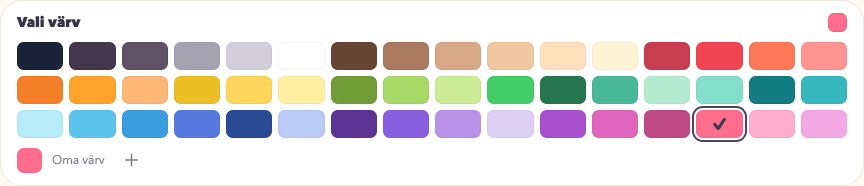
- Neli tööriista, joone paksus ja Peegelpilt . Nende all on raamatuikooniga Õpetaja juhend , mis avab selle õpetajajuhendi uuel vahelehel.
- Lõuendi kohal
- Töö pealkiri, salvestamise teade ning Võta tagasi ja Tee uuesti .
- Lõuendi all
- Ruudud valib 16, 32 või 64 ruutu küljele. Ruudustik peidab või näitab abijooni.
- Värvid
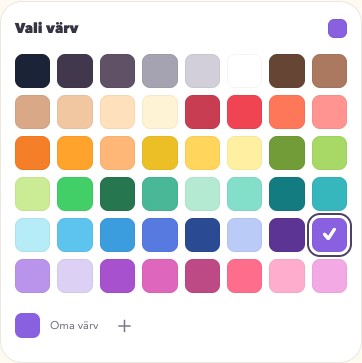
- 48 värvi ja Oma värv . Valitud värvil on märge.
- Paremal
- Õpilase QR-kood ja nimi, seejärel Anna idee . Kitsal ekraanil asuvad need allpool.
Joonistamise tööriistad
Pliiats: joonista ruutudele
- Vajuta Pliiats .
- Vali lõuendi alt värv.
- Üks vajutus värvib ühe koha. Lohista hiirt, sõrme või pliiatsit, et joonistada joon.
- Joone paksus 1, 2 või 3 määrab jälje laiuse ruutudes. Esimeseks harjutuseks vali 1.
Sama joone paksus kehtib ka kustutamisel. Zuumimine brauseris ei lisa joonistusele ruute.
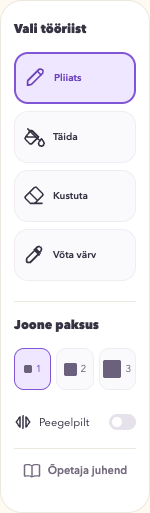
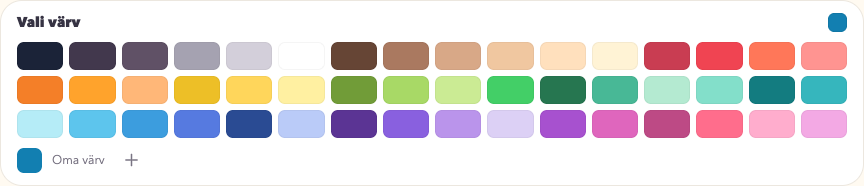
Värvipalett ja Oma värv
- Vajuta värvilisele ruudule: see muutub aktiivseks.
- Kui sobivat tooni pole, vajuta Oma värv reale. Avaneb sinu seadme värvivalija.
- Vali toon ja sulge värvivalija. Seejärel joonista lõuendile.
Värvivalija välimus sõltub telefonist ja brauserist. Värvi valimine ei värvi olemasolevat pilti ümber. Kui enne oli valitud kustutaja või pipett, viib värvi valimine tagasi pliiatsi juurde.
Täida: värvi terve ühendatud ala
- Vali värv ja vajuta Täida .
- Vajuta ala sisse, mida tahad värvida.
- Sama värviga ühendatud ruudud täituvad valitud tooniga.
Kui tahad värvida ainult kujundi sisemust, peab selle piir olema suletud. Auk piiris laseb värvil väljapoole minna. Tühjal taustal vajutamine võib värvida kogu tausta. Siis vajuta Võta tagasi , sulge auk pliiatsiga ja proovi uuesti. Joone paksus ei määra täidetava ala suurust.
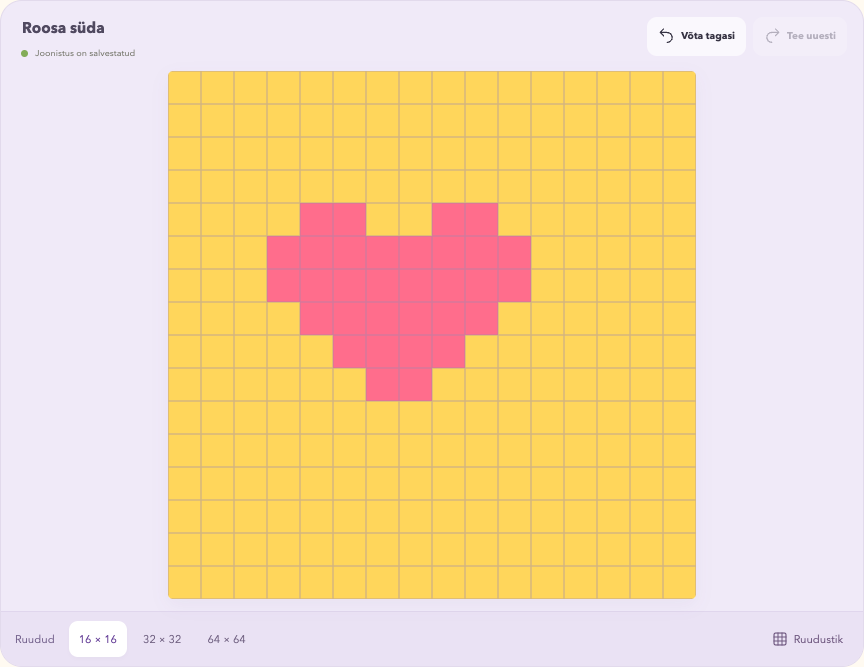
Kustuta: eemalda värv
- Vajuta Kustuta .
- Vali paksus 1 täpseks paranduseks või 2–3 suurema ala jaoks.
- Vajuta või lohista üle ruutude, mida tahad kustutada. Need paistavad taas valged.
- Joonistamiseks vali Pliiats või uus värv.
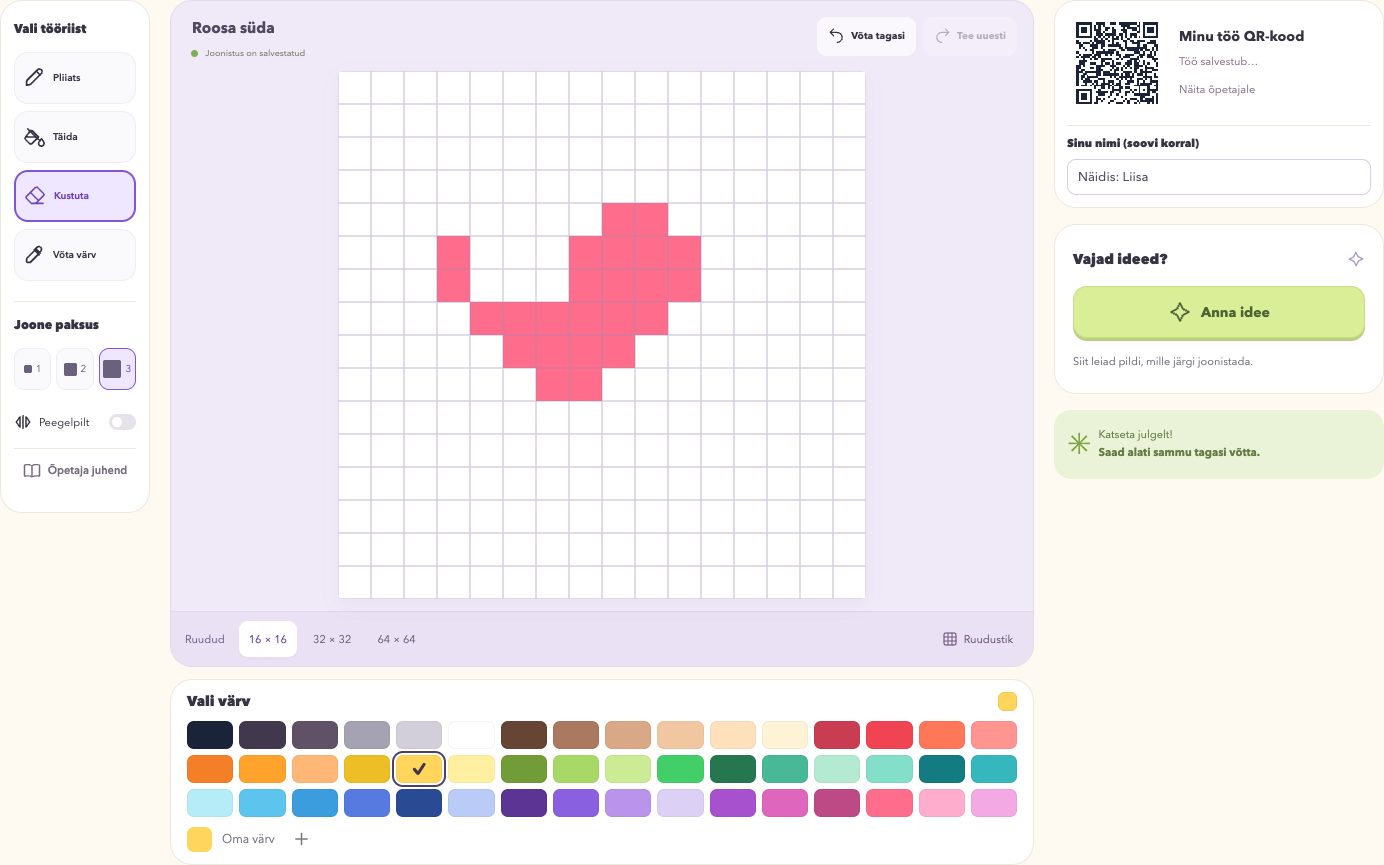
Võta värv: kasuta pildil juba olevat tooni
- Vajuta Võta värv .
- Vajuta oma joonistuse värvitud ruudule.
- See värv valitakse automaatselt ning tööriist muutub pliiatsiks. Joonista edasi sama tooniga.
Tühjal ruudul pole värvi võtta. Pipett loeb õpilase enda lõuendi, näidiselt tooni võtmiseks vali paletist sarnane värv.
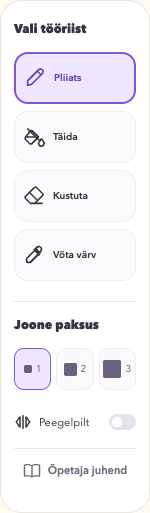
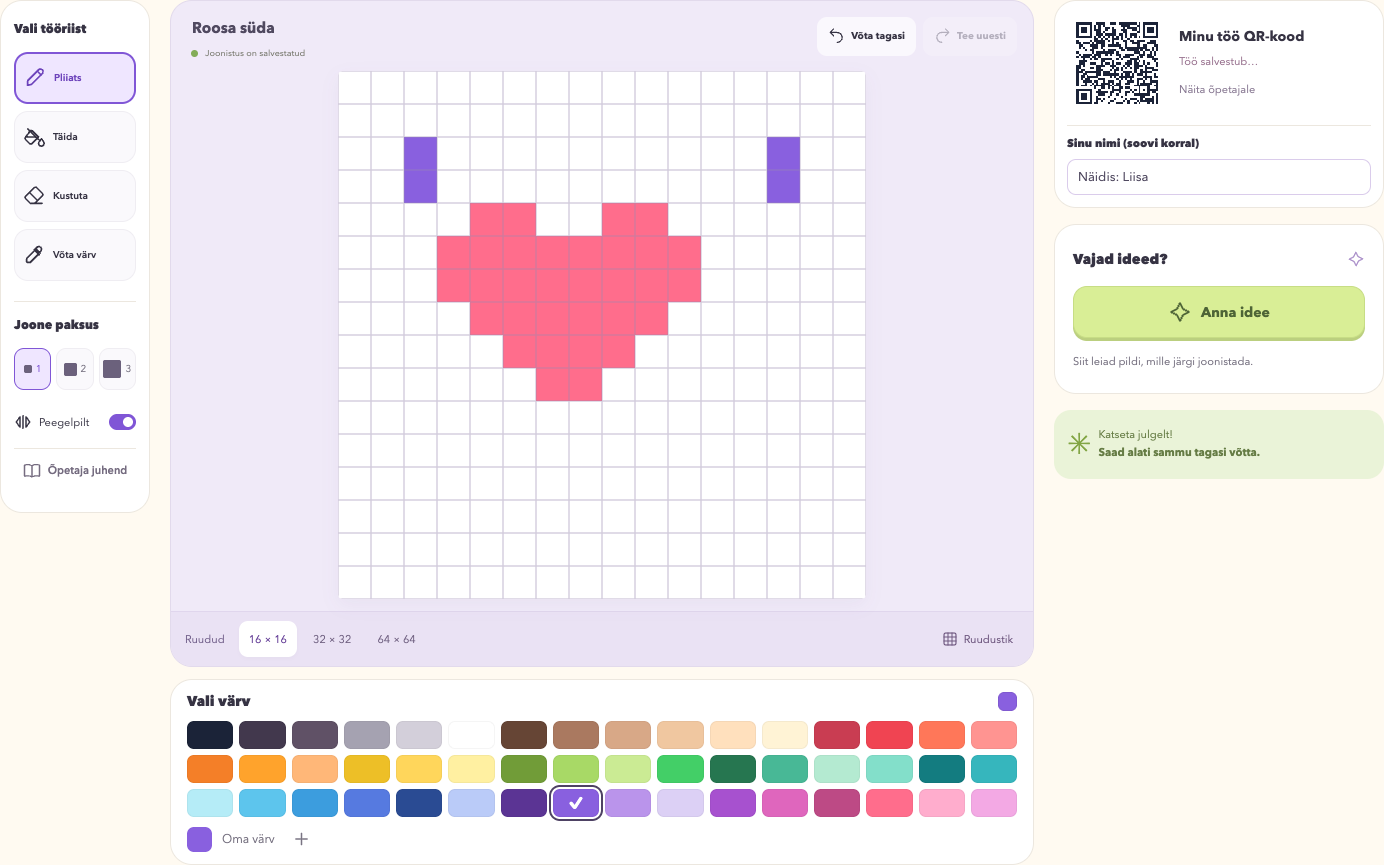
Peegelpilt: kaks poolt korraga
- Vajuta Peegelpilt , et lüliti sisse lülitada.
- Joonista ühel pool lõuendi. Sama jälg tekib teisel pool vasaku ja parema poole vahel peegeldatult.
- Lülita peegelpilt välja, kui tahad lisada ainult ühele poole detaili.
Sobib liblika, südame või näo jaoks. See mõjutab uusi pliiatsijälgi, kustutamist ja täitmist; varasem joonistus jääb samaks. Täitmisel võib värv muutuda ka peegeldatud kohas.
Võta tagasi ja Tee uuesti
- Valesti läinud sammu eemaldamiseks vajuta vasakpoolset noolt Võta tagasi .
- Vajuta seda mitu korda, kui tahad eemaldada mitu sammu.
- Tagasi võetud sammu taastab parempoolne nool Tee uuesti .
Üks pidev pliiatsi- või kustutamisliigutus on üks samm. Ka täitmist, ruutude arvu muutmist ja uut tühja joonistust saab tagasi võtta. Kui pärast tagasivõtmist joonistad midagi uut, kaob endine edasimineku haru. Hall nupp tähendab, et selles suunas pole rohkem samme.

Ruudud ja „Anna idee”
16 × 16, 32 × 32 või 64 × 64?
| Valik | Millal kasutada |
|---|---|
| 16 × 16 | Esimene tund, suured ruudud, lihtsad kujundid. Soovitatav algus. |
| 32 × 32 | Rohkem detaile: väike tegelane, maja või loom. |
| 64 × 64 | Peened detailid. Telefonis on väikest ruutu raskem tabada. |
- Leia lõuendi alt Ruudud .
- Vajuta soovitud suurusele. Pilt kohandatakse uue ruutude arvuga.
- Kui tulemus ei meeldi, vajuta Võta tagasi .
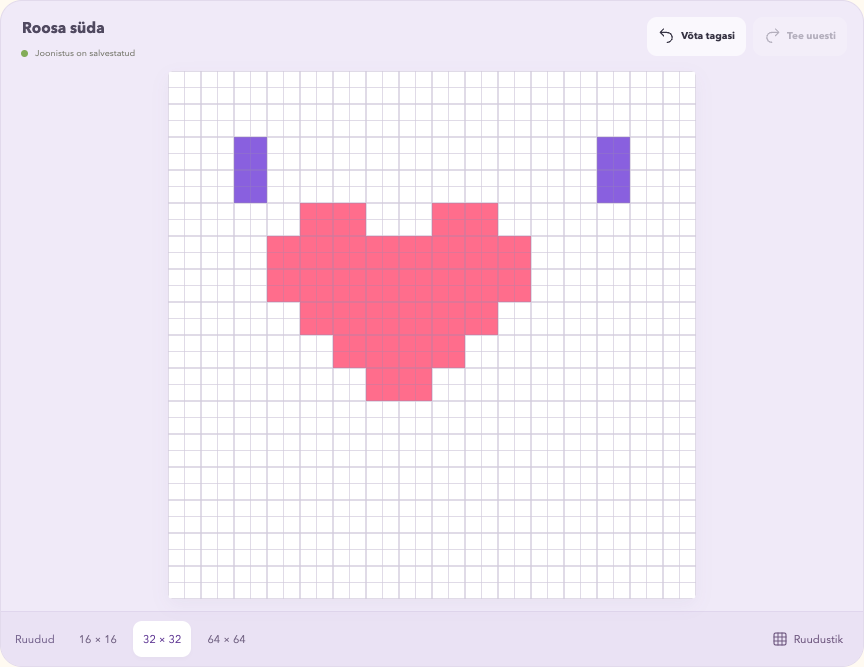
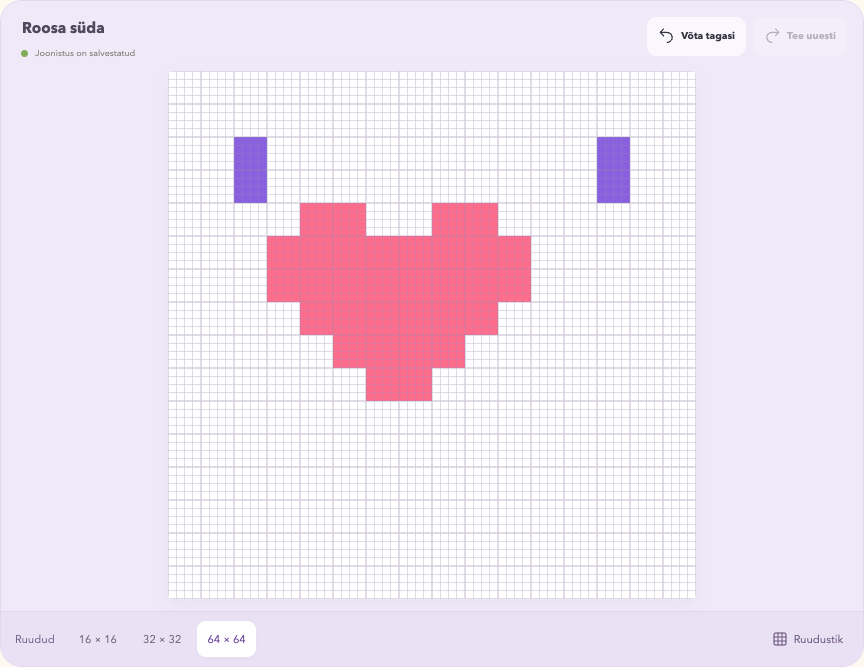
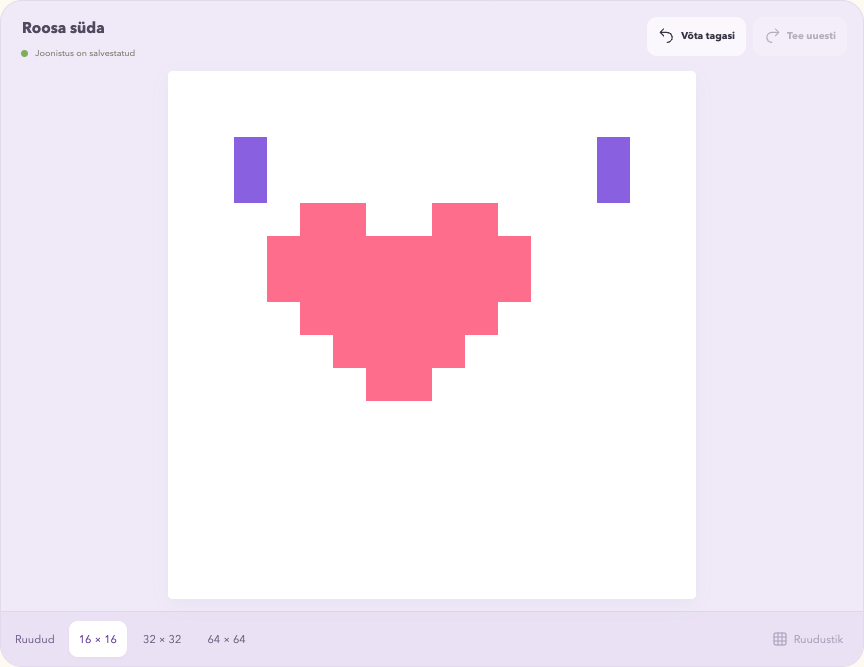
Ruudustik: vaata pilti abijoontega või ilma
Vajuta lõuendi all Ruudustik . Üks vajutus peidab jooned, järgmine näitab neid uuesti. Pildi värvid jäävad alles. Allalaaditud PNG on alati ilma ruudustikuta.
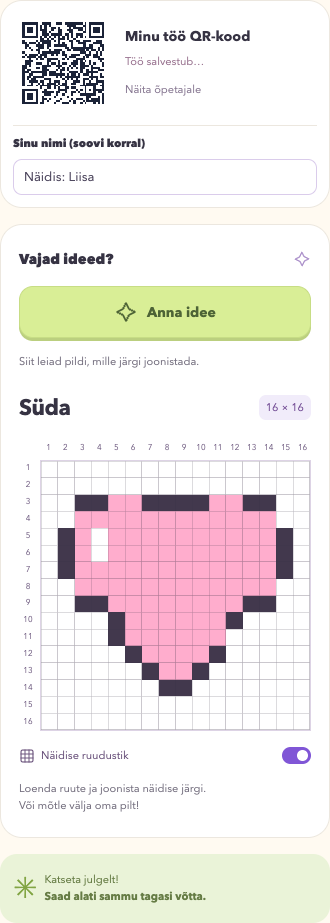
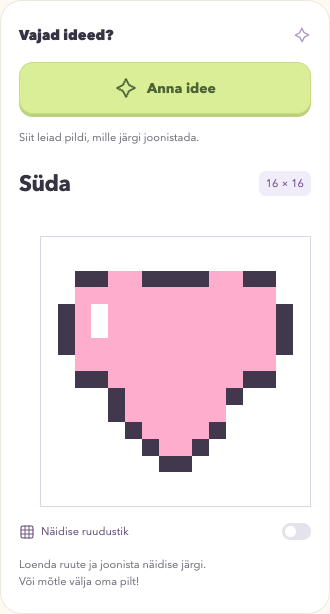
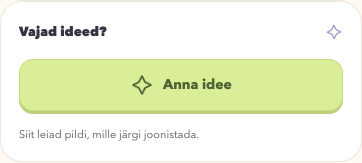
Anna idee: näidis kõrval, oma pilt lõuendil
- Vajuta paremal Anna idee . Ilmub juhuslik näidis.
- Loenda näidise ruute ja joonista selle järgi enda lõuendile. Võid teha ka oma versiooni.
- Järgmine vajutus annab teise idee.
- Näidise ruudustik peidab või näitab ainult näidise abijooni ja koordinaate.
Iga ruutude arvu jaoks on 200 näidist, kokku 600. Näidise ruutude arv järgib sinu lõuendi 16/32/64 valikut. Näidise ruudustiku lüliti töötab eraldi sinu lõuendi ruudustikust. Näidist ei kopeerita sinu joonistusele ja uue idee valimine ei kustuta tööd.
Salvestamine, PNG ja uus joonistus
Anna tööle pealkiri
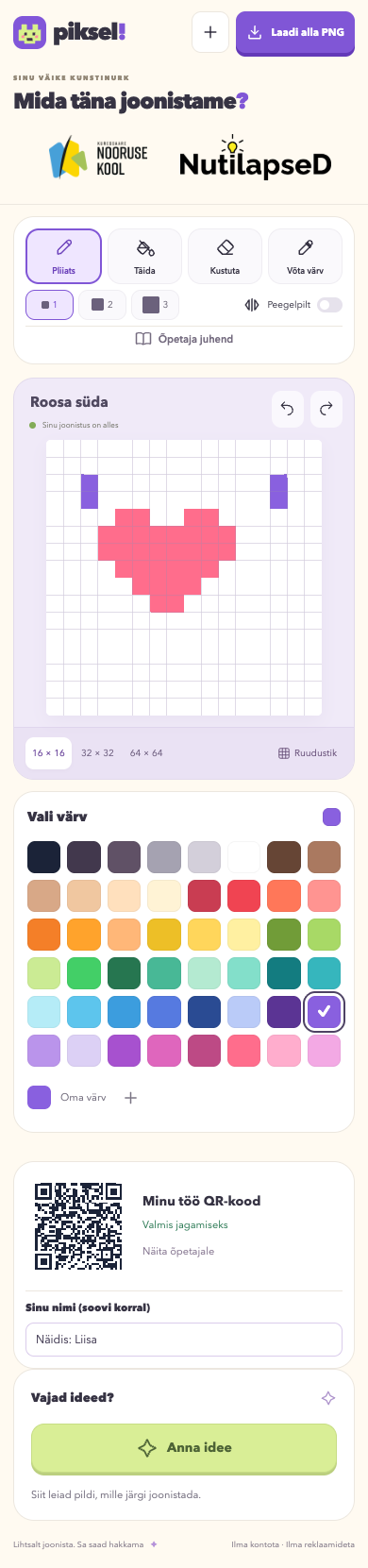
Vajuta lõuendi kohal tekstile Minu meistriteos , kustuta see ja kirjuta näiteks „Roosa süda”. Pealkiri salvestub automaatselt ning seda kasutatakse õpilase PNG-faili nimes. See on erinev QR-koodi kõrval olevast õpilase nimest.
Automaatne salvestamine ja lehe uuendamine
Joonistus salvestub joonistamise ajal selle seadme ja brauseri mällu. Uuenda lehte: sama pilt ja pealkiri tulevad tagasi. Ka tagasivõtmise ajalugu säilib, kui brauseri salvestusruum töötab.

Laadi alla PNG
- Kirjuta sobiv pealkiri.
- Vajuta üleval Laadi alla PNG .
- Vaata brauseri allalaadimisi või seadme Downloads / Allalaadimised kausta. Näites on fail Roosa süda.png .
- Telefonis võib brauser pakkuda faili avamist või salvestamise asukohta. Fail ei pruugi ise fotogaleriisse ilmuda.
PNG on 512 × 512 pikslit, valge taustaga ja ilma abijoonteta. Seda saab panna esitlusse, printida või jagada failina. Allalaadimine ei tühjenda lõuendi. PNG-d ei saa praeguses rakenduses tagasi redigeerimiseks importida.

Uus joonistus
- Hoia senine töö alles: laadi PNG alla või lase õpetajal see koguda.
- Vajuta Uus joonistus .
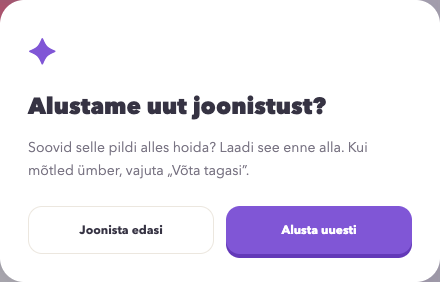
- Aknas vajuta Alusta uuesti . Joonista edasi sulgeb akna ja jätab pildi alles.
- Avaneb tühi lõuend sama ruutude arvuga. Kui vajutasid kogemata, kasuta kohe Võta tagasi .
Joonistamine telefonis
- Ava brauseris pxl.nutilapsed.ee .
- Vali tööriist. Telefonis on nupud lõuendi kohal.
- Joonista sõrme või puutepliiatsiga valgele ruudustikule. Lohistamine lõuendil joonistab; lehe kerimiseks libista lõuendist väljaspool.
- Keri allapoole: lõuendi järel on värvid, QR ja õpilase nimi ning ideed.
- Vali värv ja keri tagasi lõuendi juurde. Tööriistad toimivad samamoodi nagu arvutis.
- PNG ja uue joonistuse nupud on lehe ülaosas. Väikesel ekraanil on uue joonistuse nupp tähistatud plussmärgiga (+). Kui neid ei näe, keri tagasi üles.
Väikesel ekraanil alusta 16 × 16 ruudustikuga. Tahvelarvutis võid proovida seadme pööramist; lõuend kohandub ekraaniga ja töö jääb alles.
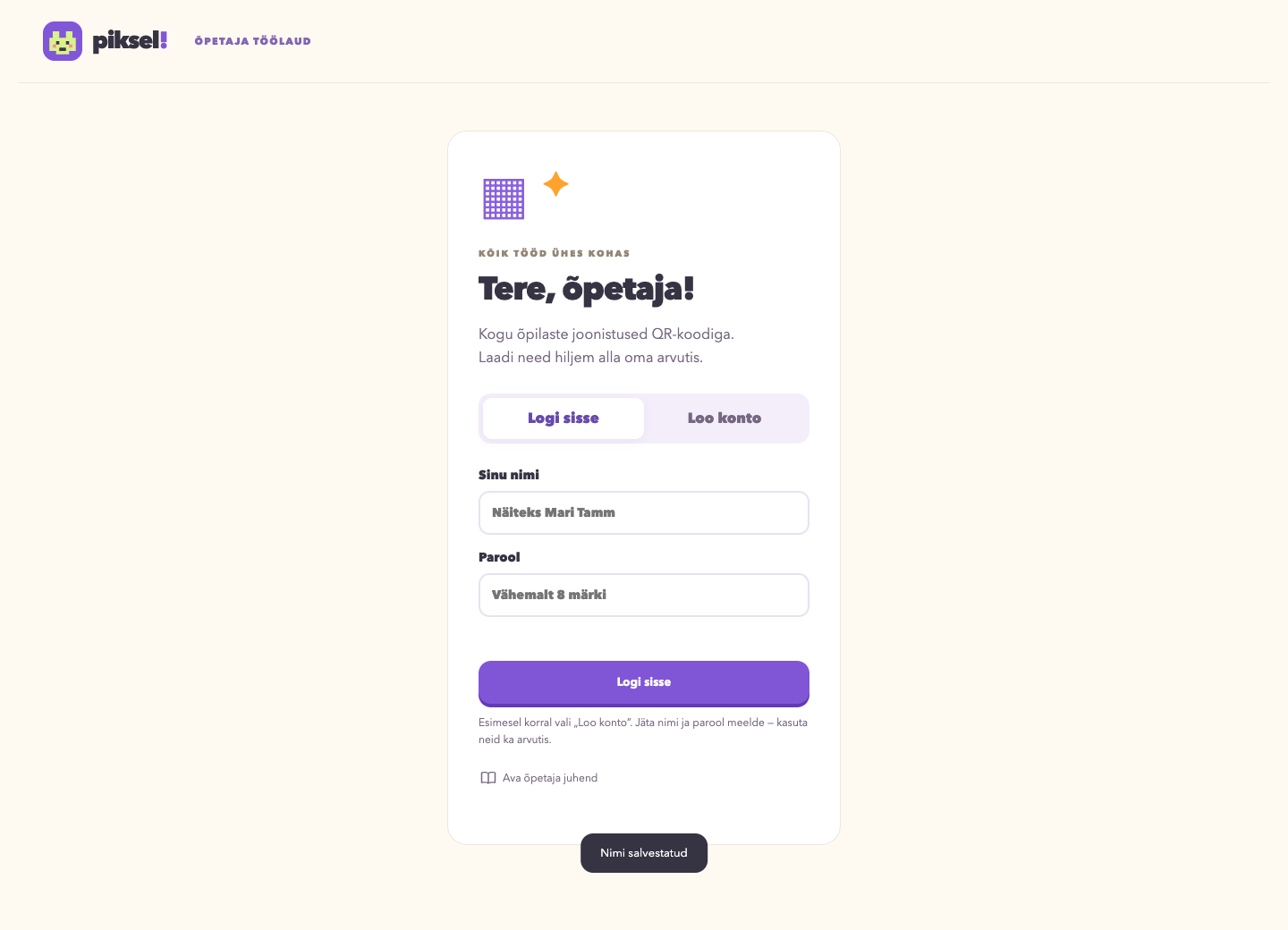
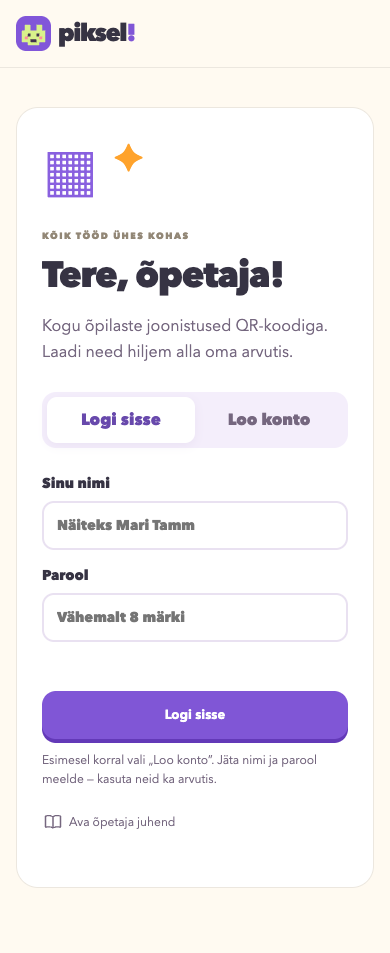
Konto loomine ja sisselogimine
Esimesel korral: Loo konto
- Ava pxl.nutilapsed.ee/ops .
- Vajuta Loo konto .
- Kirjuta väljale Sinu nimi enda valitud kontonimi, näiteks ees- ja perekonnanimi. Vähemalt 2 märki; nimi peab olema vaba.
- Vali vähemalt 8 märgiga parool ja kirjuta see samamoodi väljale Korda parooli .
- Vajuta alumist Loo konto nuppu. Avaneb sinu tühi töölaud.
Kontonimi ei ole õpilase nimi. E-posti aadressi ei küsita. Salvesta nimi ja parool oma paroolihaldurisse: automaatset parooli taastamist praegu ei ole. Kui nimi on juba kasutusel, logi olemasoleva kontoga sisse või vali teine nimi.
Järgmine kord või teine seade: Logi sisse
- Ava telefonis või arvutis sama /ops aadress.
- Vali Logi sisse .
- Sisesta konto loomisel kasutatud nimi ja parool.
- Vajuta Logi sisse . Näed sama kogutud tööde kogu.
Kui oled juba sisse logitud, avaneb töölaud kohe. Uue konto loomine teises seadmes ei too vana konto töid üle. Kasuta alati sama kontot.
Õpilase nimi ja QR-kood
- Õpilane leiab kaardi Minu töö QR-kood . Arvutis on see paremal, telefonis värvide järel.
- Kirjutab väljale Sinu nimi (soovi korral) enda nime. Kui nimi on täidetud, saab kogutud töö selle nime kohe.
- Lõpetab joonistamise ja ootab teadet Valmis jagamiseks . Töö salvestub… tähendab, et uus versioon alles saadetakse.
- Vajutab väikesele QR-koodile. Avaneb suur kood.
- Hoiab koodi õpetajale nähtaval. Pärast kogumist vajutab Joonista edasi .
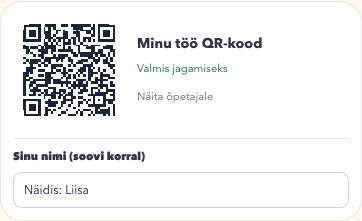
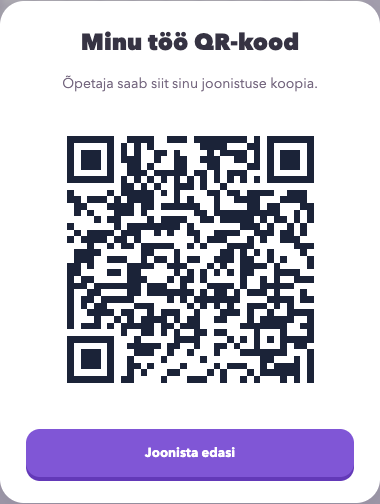
Õpilase nimi jääb lehe uuendamisel alles ning tagasivõtmine seda ei muuda. Kui nimi jääb tühjaks, kasutatakse kogus joonistuse pealkirja. QR annab võimaluse tööst koopia koguda; hoia seda klassis ja ära avalda seda juhuslikult. Selle juhendi QR-pildid on kohalikud õppenäited, mitte kogumiseks mõeldud koodid.
QR-skanner, QR-foto ja telefoni tavaline kaamera
Variant A: skanner õpetaja töölaual
- Logi telefonis oma /ops kontole sisse.
- Vajuta Skanni QR-koodi .
- Kui telefon küsib kaamera kasutamise luba, vali Luba / Allow . Luba küsib brauser; selle akna välimus sõltub seadmest.
- Suuna telefoni tagumine kaamera õpilase ekraanil olevale QR-koodile. Kood peab tervenisti kaadrisse mahtuma.
- Hoia telefon paigal. Oota teadet, et töö on salvestatud.
- Liigu järgmise õpilase QR-koodile. Iga töö salvestub kohe, eraldi kinnitamisnuppu pole.
- Lõpetamiseks vajuta skanneri üleval paremal ✕ . Kaamera sulgub.
Kui koodi ei loeta, palu õpilasel QR suurendada. Väldi peegeldust, puhasta objektiiv ja liiguta telefoni veidi lähemale või kaugemale. Ekraan peab olema piisavalt hele.
Skannimine jätab lapse joonistuse ja ajaloo alles. Kui laps muudab pilti pärast kogumist, jääb sinu varasem koopia samaks. Uuesti skannides kogud uue versiooni eraldi tööna. Sama muutumatu versiooni kordusskannimine ei lisa duplikaati.
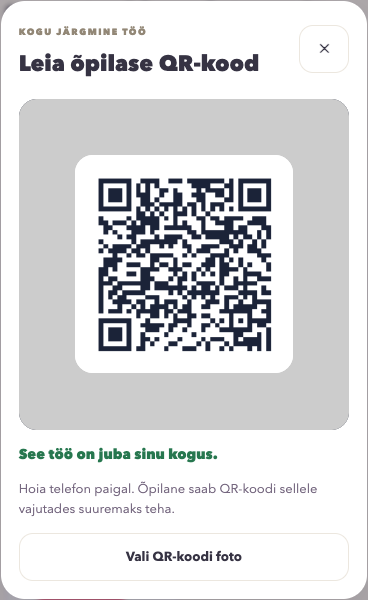
Variant B: Vali QR-koodi foto
- Tee õpilase suurendatud QR-koodist selge foto. Ka valge äär peab pildile jääma.
- Ava töölaual Skanni QR-koodi .
- Vajuta akna all Vali QR-koodi foto .
- Vali olemasolev foto või tee uus, kui telefon seda pakub.
- Oota salvestamise teadet ja sulge aken ✕ nupuga.
See toimib ka arvutis: vali QR-pildifail oma arvutist. Kui teadeks tuleb „QR-koodi ei leitud”, tee lähem ja teravam foto.
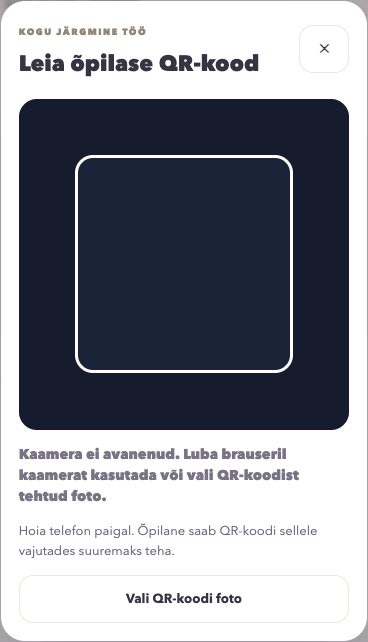
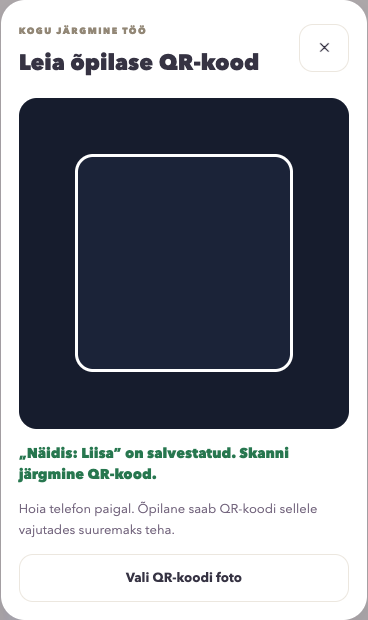
Variant C: telefoni tavaline kaamera
- Ava telefoni tavaline kaamerarakendus ja suuna see õpilase QR-koodile.
- Kui telefon tuvastab lingi, vajuta pakutud lingile. Kõik kaamerarakendused ei tuvasta QR-koode.
- Avaneb Piksli õpetaja töölaud. Kui küsitakse, logi oma kontoga sisse.
- Töö kogutakse pärast sisselogimist automaatselt. Kontrolli teadet ja töökaarti.
Kui sinu kaamera ei paku linki, kasuta varianti A või B. Tavalise kaamera nupud sõltuvad telefoni tootjast; need ei kuulu Piksli lehele.
Töö nime muutmine, PNG, ZIP ja kustutamine
Kogu asub õpetaja kontol. Võid koguda telefoniga ja hiljem avada sama kogu arvutis. Teised õpetajad oma kontodega sinu kogu ei näe.
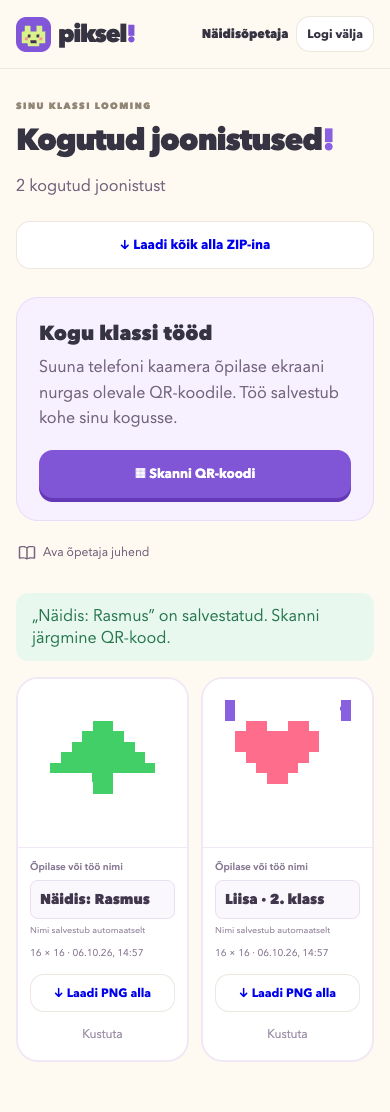
Muuda õpilase või töö nime
- Leia töökaart. Pildi all on Õpilase või töö nimi .
- Vajuta nimeväljale ja muuda tekst, näiteks „Liisa · 2. klass”.
- Vajuta väljaspool välja või arvutis Enter. Nimi salvestub automaatselt.
- Kontrolli teadet Nimi salvestatud .
Kui õpilane kirjutas oma nime enne kogumist, on nimi juba olemas: saad kohe PNG või ZIP alla laadida. Õpetaja nimeparandus muudab sinu koopia silti, mitte lapse lõuendi. Nimeväli ei tohi jääda tühjaks.
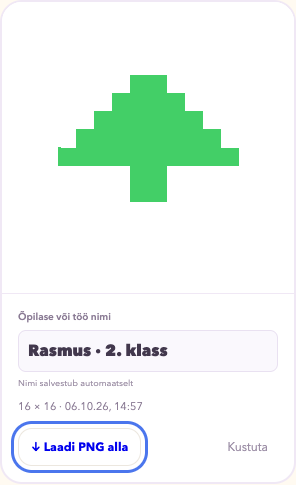
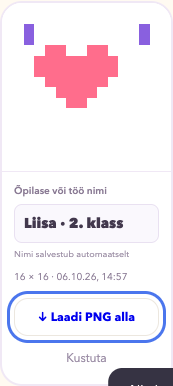
Üks töö: Laadi PNG alla
- Vajuta soovitud töö kaardil Laadi PNG alla .
- Leia fail brauseri allalaadimistest. Faili nimi kasutab töö kaardil olevat nime.
- Ava fail ja kontrolli pilti. PNG on 512 × 512, valge taustaga, ilma ruudustikuta.
Sobib ühe pildi lisamiseks esitlusse või printimiseks. Ka õpetaja telefonist saab PNG alla laadida.
Kogu klass korraga: Laadi kõik alla ZIP-ina
- Soovi korral paranda töökaartide nimed.
- Vajuta töölaual üleval Laadi kõik alla ZIP-ina .
- Leia fail nimega piksel-AAAA-KK-PP.zip brauseri allalaadimistest.
- Arvutis ava ZIP topeltklõpsuga või vali Extract / Paki lahti . Telefonis ava see failirakenduses.
ZIP sisaldab avatud kausta töid PNG-dena ning faili tood.json nimede, ruutude arvu ja kogumise ajaga. Piltide kasutamiseks ei pea JSON-faili avama. Kõigi kaustade jaoks vali „Kõik tööd” ja „Laadi kõik alla ZIP-ina”. PNG-faili nimi sisaldab töö numbrit ja õpilase nime. Kui selles vaates töid pole, ZIP-nuppu ei näidata.
Kaustad ja mitme töö valimine
Vali „Sinu kaustad” alt klassi või tunni kaust. „Uus kaust” loob uue kausta ning avab selle. „Skanni sellesse kausta” salvestab järgmised tööd sinna; „Kõik tööd” vaates on skannimise vaikekaust „Üldine”. Sama töö kordusskannimine ei tõsta varem kogutud koopiat teise kausta.
Vajuta „Vali tööd” ning märgi pildid või „Vali kõik selles vaates”. Telefoni allservas vali „Tõsta kausta” või „Kustuta”. Valik hõlmab ainult avatud vaates nähtavaid töid. Kustutamise kinnitus näitab tööde arvu; „Jäta alles” tühistab kustutamise. „Lõpeta valimine” viib tagasi tavavaatesse.
Kustuta üks kogutud töö
- Vajuta töökaardil Kustuta .
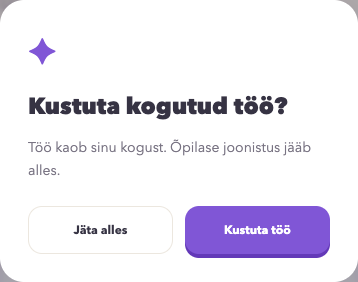
- Kinnitusaknas vali Jäta alles , et loobuda, või Kustuta töö , et eemaldada.
- Kustutatud õpetajakoopiale tagasivõtmise nuppu ei ole. Kui tahad seda alles hoida, laadi enne PNG või ZIP alla.
Õpilase joonistus tema brauseris jääb alles. Kui õpilase töö on veel jagatav, saab selle QR-koodi uuesti skannida.
Logi välja ühiskasutatavast seadmest
Vajuta töölaual üleval paremal Logi välja . Avaneb sisselogimisleht. Kogutud tööd jäävad kontole alles. Järgmisel korral logi sama nime ja parooliga sisse. Õpilase joonistuslehel kontot ega väljalogimist ei ole.
45-minutilise tunni plaan
Esimeseks tunniks piisab 16 × 16 ruudustikust ja pliiatsist. Ülesanne: „Joonista väike süda, lill või oma lemmikloom.”
| Aeg | Õpetaja teeb | Õpilased teevad |
|---|---|---|
| 0–5 min | Avab suurel ekraanil joonistuslehe, näitab paletti ja pliiatsit. | Avavad pxl.nutilapsed.ee ja valivad 16 × 16. |
| 5–10 min | Näitab üht jälge, tagasivõtmist ja ruudustiku lülitit. | Harjutavad kolme värvi ja Võta tagasi nuppu. |
| 10–30 min | Aitab ideega, näitab soovi korral Peegelpilt või Täida tööriista. | Joonistavad oma pildi. Anna idee aitab alustada. |
| 30–40 min | Skannib tööd telefoniga ja kontrollib iga salvestamise teadet. | Lisavad nime, ootavad Valmis jagamiseks ja suurendavad QR-koodi. |
| 40–45 min | Kontrollib tööde arvu, avab arvutis kogu ja laadib ZIP alla. | Laadivad soovi korral ka enda PNG alla. |
Kiirklahvid ja tunnilõpu meelespea
Arvutis on klahvid abiks, kuid kõik põhitoimingud saab teha ka nuppudega. Kiirklahvid ei vaheta tööriista, kui kirjutad nimeväljale.
| Klahv | Tegevus |
|---|---|
| B / G / E / I | Pliiats / Täida / Kustuta / Võta värv |
| Ctrl + Z · Mac: ⌘ + Z | Võta tagasi |
| Ctrl + Shift + Z · Mac: ⌘ + Shift + Z | Tee uuesti; töötab ka Ctrl/⌘ + Y |
| Nooleklahvid, siis tühik või Enter | Kui lõuend on fookuses, liigu ruutude vahel ja rakenda valitud tööriista. |
- Õpilaste nimed on QR-i kõrval kirjas.
- Iga kogutud töö kohta tuli salvestamise teade.
- Tööde arv kogus vastab ootusele; vajaduse korral vaata pilte üle.
- PNG või ZIP on alla laaditud ja fail avaneb.
- Ühisarvutis on õpetaja kontolt välja logitud.
- Järgmisele õpilasele on valitud uus lõuend ja tema nimi.